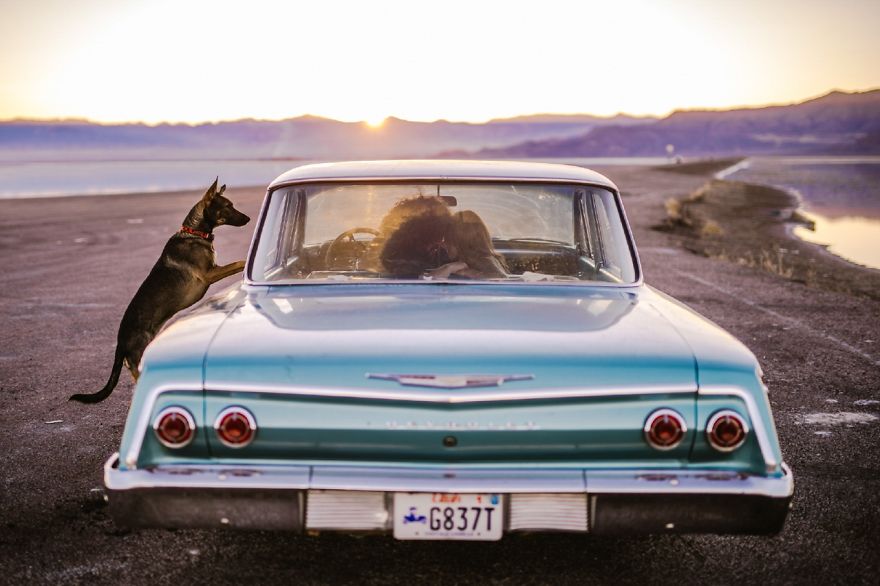
Hoy os vamos a hablar del programa más potente para procesar vuestras fotos en RAW. Se trata del Capture one, y es sin duda alguna la herramienta de los profesionales, por su facilidad de uso, por sus completas funciones y por la posibilidad y esto es lo más interesante, de aplicar un mismo efecto a un grupo grande de fotos. Esto se puede hacer directamente a las fotos que salgan desde lacámara si estamos editando al momento, o a posteriori. Esto es justo lo que os vamos a enseñar. El Capture one tiene funciones similares a otros procesadores de RAW, como pueda ser el camera RAW que incluye el photoshop. Pero también cuenta con algunas singularidades.
Vamos a empezar probando varias variantes en la misma foto para que podamos elegir que retoque es el más adecuado.
Para ello iremos a la barra de herramientas> imagen>nueva variante.
El Capture one tiene funciones similares a otros procesadores de RAW, como pueda ser el camera RAW que incluye el photoshop. Pero también cuenta con algunas singularidades.
Vamos a empezar probando varias variantes en la misma foto para que podamos elegir que retoque es el más adecuado.
Para ello iremos a la barra de herramientas> imagen>nueva variante.
 Haciendo esto obtendremos una copia igual que nuestra imagen y ya podremos comenzar a experimentar.
 Una vez tengamos la imagen, seleccionamos la que queramos retocar en el menú de abajo, en este caso y como podéis ver en la imagen, he seleccionado la primera. Ahora desde el apartado histograma voy a proceder a cambiar unos cuantos valores en la imagen: mayor contraste, exposición, brillo y saturación.
 Una vez retocada podemos ver la diferencia. Si este ajuste de luz es el mismo para todas lasfotografías con las que vamos a trabajar podemos crear un estilo para queautomaticamente se aplique a todas las imágenes de la carpeta en la que estamos trabajando. ¿Cómo hacemos esto?
Dentro del propio histograma tenemos en la parte derecha un menú con opciones en pequeño, una de ellas una doble flecha. Si clickeamos se nos abre un menú donde nos da la opción de copiar al portapapeles los ajustes.
Una vez retocada podemos ver la diferencia. Si este ajuste de luz es el mismo para todas lasfotografías con las que vamos a trabajar podemos crear un estilo para queautomaticamente se aplique a todas las imágenes de la carpeta en la que estamos trabajando. ¿Cómo hacemos esto?
Dentro del propio histograma tenemos en la parte derecha un menú con opciones en pequeño, una de ellas una doble flecha. Si clickeamos se nos abre un menú donde nos da la opción de copiar al portapapeles los ajustes. Además nos alerta de los cambios que se van a producir. Una vez le demos a aplicar, automaticamente la otra imagen cambiar sus ajustes. Si tuviéramos varias imágenes, y no solo las copias igualmente estos ajustes se aplicarían.
 Y ahora ¿qué pasa si en la segunda variación queremos mantener esosajustes de exposición y además probar con como sería la imagen en blanco y negro? Muy sencillo. Seleccionaremos la segunda imagen y aplicaremos el nuevo ajuste que queramos (en este caso blanco y negro bajando lasaturación)
 ¡Y ya lo tenemos!
 Desde el aparado portapapeles en el menú de herramientas de la parte izquierda, podremos ver la información de la imagen y todos los cambios que se le hayan practicado. Si estamos contentos con nuestra edición podemos proceder ya a guardar la imagen que de forma predeterminada se guardara en formato TIFF (¡ideal para no perder calidad!)
Para guardar la imagen deberemos escoger la ultima herramienta del menú (el engranaje):
Desde el aparado portapapeles en el menú de herramientas de la parte izquierda, podremos ver la información de la imagen y todos los cambios que se le hayan practicado. Si estamos contentos con nuestra edición podemos proceder ya a guardar la imagen que de forma predeterminada se guardara en formato TIFF (¡ideal para no perder calidad!)
Para guardar la imagen deberemos escoger la ultima herramienta del menú (el engranaje): Podemos elegir, tanto el formato, como la compresión, así como la carpeta de salida donde queramos guardar nuestras fotografías, después solo tenemos que darle a procesar y la imagen que tengamos seleccionada en el menú de abajo será guardada en la ubicación deseada.
Os podéis bajar gratuitamente una versión de prueba del programa aquí.
Os dejamos también un listado decámaras compatibles:Canon:
· 1Ds Mark II, 1D Mark II, 1Ds, 1D
· 20 D, D 10, D 350, 300 D, D60, D30
· Pro 1, G6, G5, G3, G2Nikon:
· D2X, D1X, D2Hs, D2H, D1H, D100, D70s, D70, D50·Fuji:
· S3 Pro, S2 ProPentax:
· istD, istDSKonica Minolta:
· A1, A2 · Alfa 7DOlympus:
· E-1, E-10, E-20, E-300
· C-7070, C-8080
Podemos elegir, tanto el formato, como la compresión, así como la carpeta de salida donde queramos guardar nuestras fotografías, después solo tenemos que darle a procesar y la imagen que tengamos seleccionada en el menú de abajo será guardada en la ubicación deseada.
Os podéis bajar gratuitamente una versión de prueba del programa aquí.
Os dejamos también un listado decámaras compatibles:Canon:
· 1Ds Mark II, 1D Mark II, 1Ds, 1D
· 20 D, D 10, D 350, 300 D, D60, D30
· Pro 1, G6, G5, G3, G2Nikon:
· D2X, D1X, D2Hs, D2H, D1H, D100, D70s, D70, D50·Fuji:
· S3 Pro, S2 ProPentax:
· istD, istDSKonica Minolta:
· A1, A2 · Alfa 7DOlympus:
· E-1, E-10, E-20, E-300
· C-7070, C-8080
El Capture one tiene funciones similares a otros procesadores de RAW, como pueda ser el camera RAW que incluye el photoshop. Pero también cuenta con algunas singularidades.
Vamos a empezar probando varias variantes en la misma foto para que podamos elegir que retoque es el más adecuado.
Para ello iremos a la barra de herramientas> imagen>nueva variante.
Haciendo esto obtendremos una copia igual que nuestra imagen y ya podremos comenzar a experimentar.
Una vez tengamos la imagen, seleccionamos la que queramos retocar en el menú de abajo, en este caso y como podéis ver en la imagen, he seleccionado la primera. Ahora desde el apartado histograma voy a proceder a cambiar unos cuantos valores en la imagen: mayor contraste, exposición, brillo y saturación.
Una vez retocada podemos ver la diferencia. Si este ajuste de luz es el mismo para todas lasfotografías con las que vamos a trabajar podemos crear un estilo para queautomaticamente se aplique a todas las imágenes de la carpeta en la que estamos trabajando. ¿Cómo hacemos esto?
Dentro del propio histograma tenemos en la parte derecha un menú con opciones en pequeño, una de ellas una doble flecha. Si clickeamos se nos abre un menú donde nos da la opción de copiar al portapapeles los ajustes.
Además nos alerta de los cambios que se van a producir. Una vez le demos a aplicar, automaticamente la otra imagen cambiar sus ajustes. Si tuviéramos varias imágenes, y no solo las copias igualmente estos ajustes se aplicarían.
Y ahora ¿qué pasa si en la segunda variación queremos mantener esosajustes de exposición y además probar con como sería la imagen en blanco y negro? Muy sencillo. Seleccionaremos la segunda imagen y aplicaremos el nuevo ajuste que queramos (en este caso blanco y negro bajando lasaturación)
¡Y ya lo tenemos!Desde el aparado portapapeles en el menú de herramientas de la parte izquierda, podremos ver la información de la imagen y todos los cambios que se le hayan practicado. Si estamos contentos con nuestra edición podemos proceder ya a guardar la imagen que de forma predeterminada se guardara en formato TIFF (¡ideal para no perder calidad!)
Para guardar la imagen deberemos escoger la ultima herramienta del menú (el engranaje):
Podemos elegir, tanto el formato, como la compresión, así como la carpeta de salida donde queramos guardar nuestras fotografías, después solo tenemos que darle a procesar y la imagen que tengamos seleccionada en el menú de abajo será guardada en la ubicación deseada.
Os podéis bajar gratuitamente una versión de prueba del programa aquí.
Os dejamos también un listado decámaras compatibles:Canon:
· 1Ds Mark II, 1D Mark II, 1Ds, 1D
· 20 D, D 10, D 350, 300 D, D60, D30
· Pro 1, G6, G5, G3, G2Nikon:
· D2X, D1X, D2Hs, D2H, D1H, D100, D70s, D70, D50·Fuji:
· S3 Pro, S2 ProPentax:
· istD, istDSKonica Minolta:
· A1, A2 · Alfa 7DOlympus:
· E-1, E-10, E-20, E-300
· C-7070, C-8080
Etiquetas:
#tutoriales