Continuando con los modos de fusión de capas, nos daremos cuenta que a menudo no sería necesario usar las herramientas habituales del photoshop tales como niveles, curvas, brillo/contraste, ya que los modos de fusión pueden solucionar muchos problemas.
Debido a los contrastes entre las zonas más iluminadas y más oscuras de una escena de la vida real, y el poco contraste que puede conseguirse sobre el papel, si exponemos la foto sobre las zonas oscuras, perderemos detalles en las zonas iluminadas, y viceversa. Si a esto añadimos otros problemas, a pesar de que las máquinas digitales modernas hacen milagros, es raro que una foto salga perfecta a la primera.
Esto nos lleva a la postproducción, y a tener que arreglar los fallos en el laboratorio, con la fotografía analógica, y os puedo asegurar por experiencia propia que es muy pesado, o gracias a la tecnología moderna, arreglarlo con un programa de retoque como photoshop o similares que hacen sencillas estas tareas.
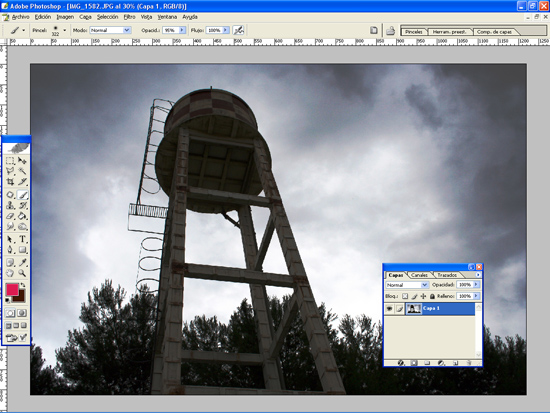
Depósito elevado de agua
La foto del ejemplo, representa un depósito de agua elevado contra un cielo nublado. El conjunto resultante es un tanto oscuro, pues el fotómetro de la máquina ha tenido en cuenta la luminosidad del cielo, quedando partes del depósito más oscuras.
Usaremos la opción modo de fusión: trama.
A veces una palabra vale más que mil imágenes, y otras veces es al revés, así pues vamos a utilizar la imagen.
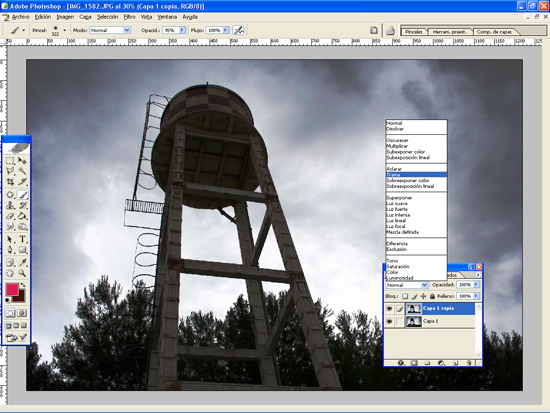
Modo de fusión capas "trama"
Como explicábamos ayer, crearemos una nueva capa copia del fondo (control+J), y pasaremos el modo de fusión a ?trama?. El grado de opacidad controlará la intensidad del efecto.

Pintando sobre la imagen
Como unas zonas de la imagen se han aclarado demasiado, usaremos la máscara para pintar con un pincel de color negro o gris (habrá que experimentar), para devolver los tonos apropiados al cielo.
Ya solo faltará acoplar la imagen y guardarla como .JPG (recomendamos máxima calidad) o como .psd para guardar los parámetros.

Máscara ampliada, aquí también podemos pintar directamente
Un par de truquillos.
Si pinchamos con el botón izquierdo del ratón en la miniatura de la máscara, y al mismo tiempo la tecla ?alt?, está se hará grande y podremos controlar mejor las zonas pintadas. Pinchando otra vez sobre la misma miniatura de la máscara presionando la tecla ?alt?, volveremos a ver la imagen.
Para fundir mejor los cambios con el entorno, usaremos la opción ?desenfoque gaussiano?, con la máscara seleccionada, experimentando con el grado de desenfoque.
Con la máscara seleccionada, si pulsamos a un tiempo las teclas control+i, las zonas pintadas se invertirán, pasando el negro al blanco y viceversa.
Y aprovechando que el frío no invita demasiado a salir a la calle, podemos aprovechar para poner en orden nuestros archivos. Ánimo.