Supongo que habréis tenido tiempo de buscar por los rincones de casa esas viejas fotografías, o retratos, cargadas de años, y a veces un tanto enigmáticos. ¿Quién será ese señor tan serio que nos mira por encima de sus mostachos? O ese soldadote tan marcial, con un uniforme pasado de moda (Fig. 1)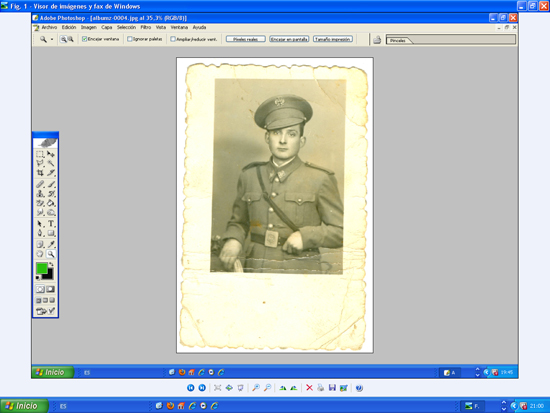 Vamos a mejorar este retrato, previamente digitalizadocomo ya sabemos hacerlo. Para más información, os diré que la imagen original del soldado tiene unas dimensiones reales de 1316 x 1974 píxeles, aunque en el post por razones de espacio se verá más reducida.
La abrimos con el programa photoshop. En primer lugar enderezaremos la imagen con la herramienta?medición?, que se encuentra junto con la herramienta cuentagotas(para ver el desplegable pincharemos encima con el botón derecho del ratón). Como referencia podemos usar tanto la línea vertical como horizontal del margen de la imagen. En nuestro ejemplo hemos elegido la vertical. A continuación en la línea de menús, elegiremos Imagen>rotar lienzo > arbitrario.
Ahora recortaremos la ?foto? siguiendo el borde ornamental, en forma de onda. Esto se hacía en su tiempo con una tijera de borde ondulado.
Antes de seguir, y como medida de precaución, duplicaremos la capa fondo(ctrl.+J). Deseleccionamos la capa fondopara que no nos moleste. Seleccionamos la nueva capa, y en una parte de la imagen a eliminar, haremos un agujerito con el borrador de fondos. A continuación iremos recortando la foto, ?literalmente?, mediante el uso del borradornormal ?E? acomodando el diámetro del pincel a los huequecitos de la orla. (Fig. 2).
Vamos a mejorar este retrato, previamente digitalizadocomo ya sabemos hacerlo. Para más información, os diré que la imagen original del soldado tiene unas dimensiones reales de 1316 x 1974 píxeles, aunque en el post por razones de espacio se verá más reducida.
La abrimos con el programa photoshop. En primer lugar enderezaremos la imagen con la herramienta?medición?, que se encuentra junto con la herramienta cuentagotas(para ver el desplegable pincharemos encima con el botón derecho del ratón). Como referencia podemos usar tanto la línea vertical como horizontal del margen de la imagen. En nuestro ejemplo hemos elegido la vertical. A continuación en la línea de menús, elegiremos Imagen>rotar lienzo > arbitrario.
Ahora recortaremos la ?foto? siguiendo el borde ornamental, en forma de onda. Esto se hacía en su tiempo con una tijera de borde ondulado.
Antes de seguir, y como medida de precaución, duplicaremos la capa fondo(ctrl.+J). Deseleccionamos la capa fondopara que no nos moleste. Seleccionamos la nueva capa, y en una parte de la imagen a eliminar, haremos un agujerito con el borrador de fondos. A continuación iremos recortando la foto, ?literalmente?, mediante el uso del borradornormal ?E? acomodando el diámetro del pincel a los huequecitos de la orla. (Fig. 2).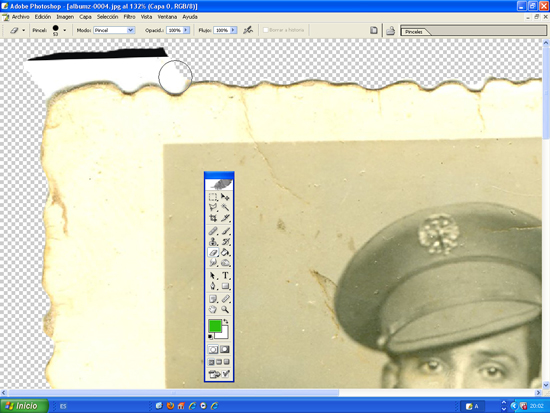 No olvidéis usar el zoom(Z) para ver mejor la imageny trabajar con más comodidad.
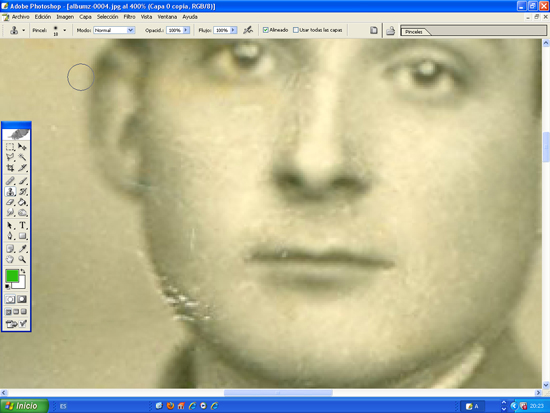
La fotooriginal contiene una gran cantidad de grietasy de manchas. El paso del tiempo no perdona. Así que vamos a eliminar tanto las manchas como las grietas. Usaremos alternativamente el tampón de clonar(S) ó el pincel corrector(J), con los que copiaremos pacientemente de las partes ?buenas? a sus semejantes estropeadas. (Fig. 3 y 4).
No olvidéis usar el zoom(Z) para ver mejor la imageny trabajar con más comodidad.
La fotooriginal contiene una gran cantidad de grietasy de manchas. El paso del tiempo no perdona. Así que vamos a eliminar tanto las manchas como las grietas. Usaremos alternativamente el tampón de clonar(S) ó el pincel corrector(J), con los que copiaremos pacientemente de las partes ?buenas? a sus semejantes estropeadas. (Fig. 3 y 4).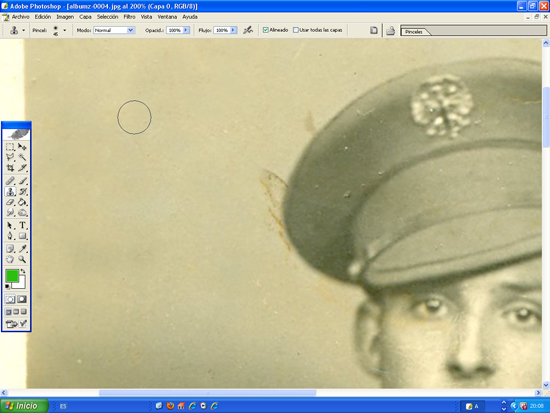
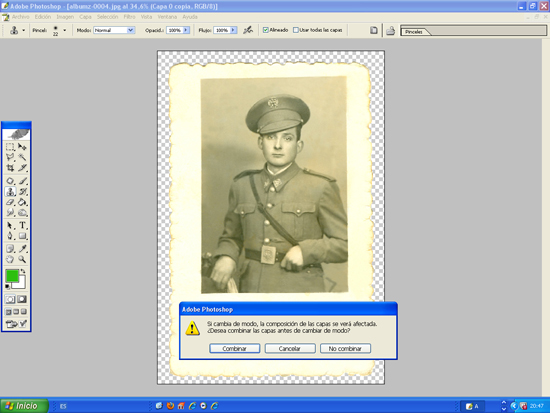
 Si ya estáis satisfech@s con el resultado (fig. 5), ha llegado el momento de eliminar todas las tonalidadesque ha adquirido la foto. Recordad que la imagen está en formato RGB(es decir, en colores, aunque no se vean). Nos cargaremos de un plumazo todos los colorines indeseados, pasando a Imagen> modo > escala de grises(o sea B/N). En este momento el programa nos preguntará si queremos combinar las capas. Le decimos que sí. (Fig. 6)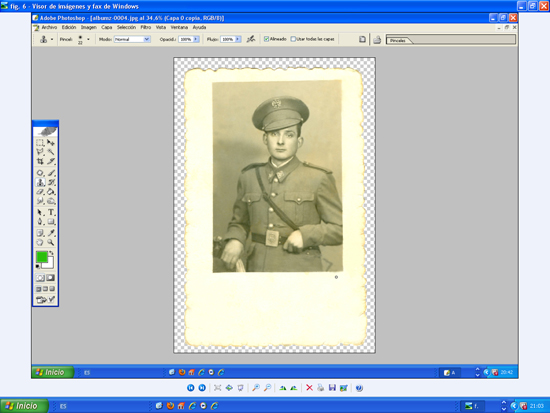
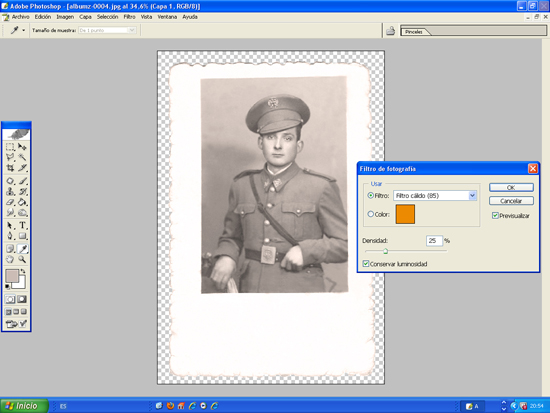
 Ahora haremos la operación inversa, es decir, pasaremos de escala de grises a RGB(colores). Imagen > modo > colores RGB. Para acabar el ejemplo, añadiremos un filtrode fotografía, bien un tono frío(80 al 25%) Fig. 7, o bien un filtro de tono cálido(85 al 25%), fig. 8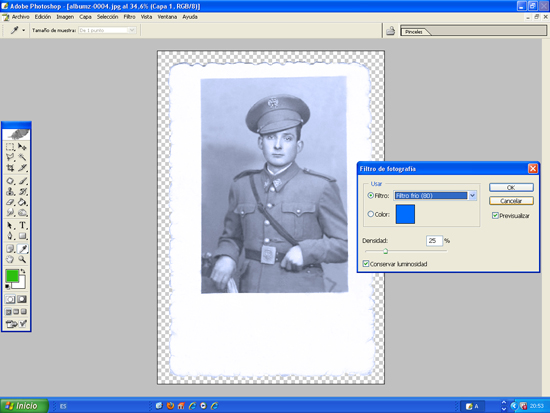
 Os ha gustado? Espero que experimentéis por cuenta propia otras posibilidades, como puede ser Imagen > ajustes > tono saturación
Una buena calidad de la imagen nos permitirá, si deseamos ampliar, una buena calidad a la hora de imprimir.
Hasta pronto.
Os ha gustado? Espero que experimentéis por cuenta propia otras posibilidades, como puede ser Imagen > ajustes > tono saturación
Una buena calidad de la imagen nos permitirá, si deseamos ampliar, una buena calidad a la hora de imprimir.
Hasta pronto.
Vamos a mejorar este retrato, previamente digitalizadocomo ya sabemos hacerlo. Para más información, os diré que la imagen original del soldado tiene unas dimensiones reales de 1316 x 1974 píxeles, aunque en el post por razones de espacio se verá más reducida.
La abrimos con el programa photoshop. En primer lugar enderezaremos la imagen con la herramienta?medición?, que se encuentra junto con la herramienta cuentagotas(para ver el desplegable pincharemos encima con el botón derecho del ratón). Como referencia podemos usar tanto la línea vertical como horizontal del margen de la imagen. En nuestro ejemplo hemos elegido la vertical. A continuación en la línea de menús, elegiremos Imagen>rotar lienzo > arbitrario.
Ahora recortaremos la ?foto? siguiendo el borde ornamental, en forma de onda. Esto se hacía en su tiempo con una tijera de borde ondulado.
Antes de seguir, y como medida de precaución, duplicaremos la capa fondo(ctrl.+J). Deseleccionamos la capa fondopara que no nos moleste. Seleccionamos la nueva capa, y en una parte de la imagen a eliminar, haremos un agujerito con el borrador de fondos. A continuación iremos recortando la foto, ?literalmente?, mediante el uso del borradornormal ?E? acomodando el diámetro del pincel a los huequecitos de la orla. (Fig. 2).
No olvidéis usar el zoom(Z) para ver mejor la imageny trabajar con más comodidad.
La fotooriginal contiene una gran cantidad de grietasy de manchas. El paso del tiempo no perdona. Así que vamos a eliminar tanto las manchas como las grietas. Usaremos alternativamente el tampón de clonar(S) ó el pincel corrector(J), con los que copiaremos pacientemente de las partes ?buenas? a sus semejantes estropeadas. (Fig. 3 y 4).
Si ya estáis satisfech@s con el resultado (fig. 5), ha llegado el momento de eliminar todas las tonalidadesque ha adquirido la foto. Recordad que la imagen está en formato RGB(es decir, en colores, aunque no se vean). Nos cargaremos de un plumazo todos los colorines indeseados, pasando a Imagen> modo > escala de grises(o sea B/N). En este momento el programa nos preguntará si queremos combinar las capas. Le decimos que sí. (Fig. 6)
Ahora haremos la operación inversa, es decir, pasaremos de escala de grises a RGB(colores). Imagen > modo > colores RGB. Para acabar el ejemplo, añadiremos un filtrode fotografía, bien un tono frío(80 al 25%) Fig. 7, o bien un filtro de tono cálido(85 al 25%), fig. 8
Os ha gustado? Espero que experimentéis por cuenta propia otras posibilidades, como puede ser Imagen > ajustes > tono saturación
Una buena calidad de la imagen nos permitirá, si deseamos ampliar, una buena calidad a la hora de imprimir.
Hasta pronto.