Con este post de hoy aprenderemos de una tacada a crear nubes, texturas de cemento y un vistoso letrero para promocionar aquello que nos interese. En nuestro programa de edición fotográfico, photoshop, crearemos una imagen nueva Archivo>nuevo> y nos decantaremos por un archivo .jpg, con el fondo blanco, y modo de color RGB, por otra parte el más habitual. En este momento nos decidiremos por un tamaño mayor de lo necesario, posteriormente recortaremos lo que nos sobre. 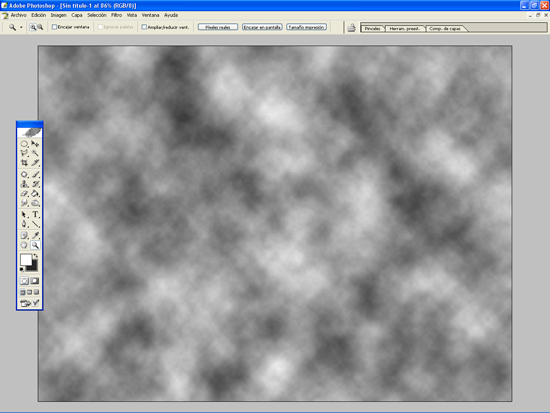 Siguiente paso, crearemos un fondo de nubes. Primero nos fijaremos en los dos cuadritos de colores que se encuentran en la barra de herramientas. El superior se denomina ?color frontal, y el de abajo ?color de fondo?. Pues bien pincharemos en el color frontal, y elegiremos el blanco en el selector de colores, o lo que es lo mismo, FFFFFF. Una vez aceptado, para el color de fondo, elegiremos un color neutro (gris) como podría ser 272727.
Ahora solo falta elegir en la barra de menús Filtro>Interpretar>nubes, y obtendremos algo parecido a la imagen num. 1.
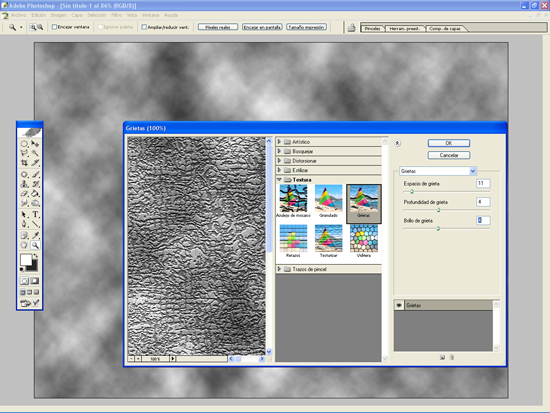
Ahora convertiremos esas nubes en una textura que nos recuerda al cemento. Nada más sencillo. Filtro>Textura>Grietas. Practicaremos con los parámetros, y un visor nos mostrará al instante los efectos correspondientes. Para el ejemplo hemos elegido Espacio grietas>11, Profundidad>4, Brillo de grieta>4.
Siguiente paso, crearemos un fondo de nubes. Primero nos fijaremos en los dos cuadritos de colores que se encuentran en la barra de herramientas. El superior se denomina ?color frontal, y el de abajo ?color de fondo?. Pues bien pincharemos en el color frontal, y elegiremos el blanco en el selector de colores, o lo que es lo mismo, FFFFFF. Una vez aceptado, para el color de fondo, elegiremos un color neutro (gris) como podría ser 272727.
Ahora solo falta elegir en la barra de menús Filtro>Interpretar>nubes, y obtendremos algo parecido a la imagen num. 1.
Ahora convertiremos esas nubes en una textura que nos recuerda al cemento. Nada más sencillo. Filtro>Textura>Grietas. Practicaremos con los parámetros, y un visor nos mostrará al instante los efectos correspondientes. Para el ejemplo hemos elegido Espacio grietas>11, Profundidad>4, Brillo de grieta>4.
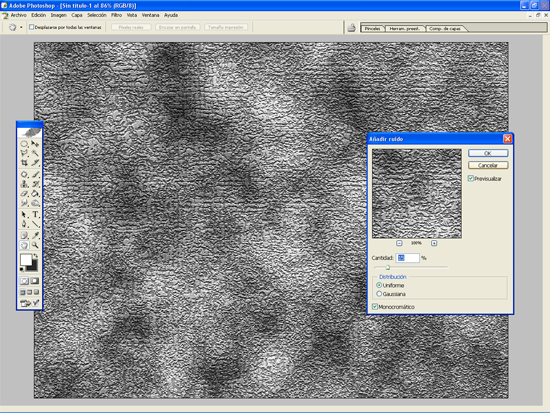
 Añadiremos un poco de ?ruido?. El ruido es el equivalente del efecto producido en una película de las de antes, donde se denominaba ?grano?, de un aspecto parecido a la arenilla.Filtro>Ruido>añadir ruido. Parámetros 15%, distribución uniforme (también existe la distribución gaussiana, o sea aleatoria), y monocromático.
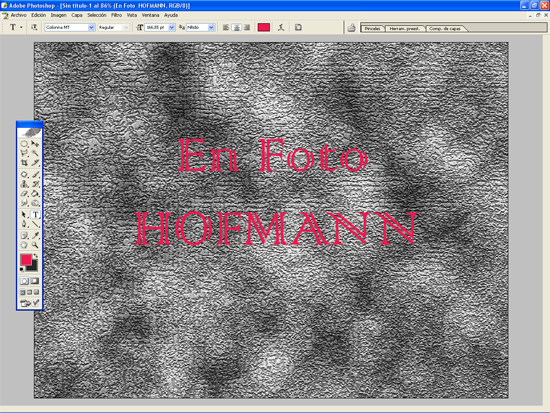
 Ha llegado el momento de escribir nuestro texto. Elegiremos la herramienta texto (es muy fácil, es la gran T). Tenemos varias opciones, elegimos Texto Horizontal, y escribimos ?En foto ?enter para hacer punto y aparte- Hofmann?. Como hemos explicado en un post anterior, es el momento de seleccionar el tipo de letra, tamaño, color etc. Para el ejemplo, Colonna MT, color código EC1A50. Si no nos quedara bien centrado, usaremos la herramienta ?mover? pasa situar el letrero en su sitio.
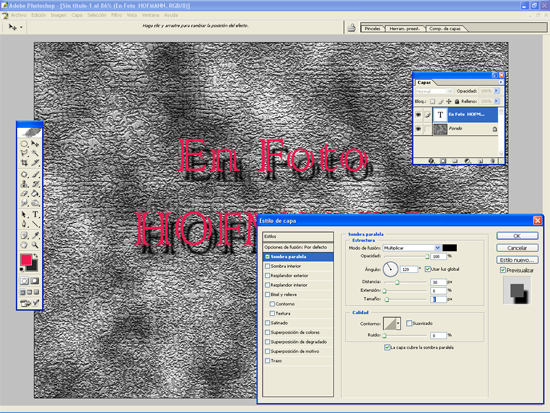
 Con la capa de Texto seleccionada, que se habrá creado automáticamente, crearemos una capa de estilo: Capa>Estilo de capa>Opciones de fusión>Sombra paralela. Aquí también hay diversos parámetros que podemos modificar. Para el ejemplo, Distancia, 30. Tamaño, 6, modo fusión, multiplicar, opacidad 75%. La opción opacidad es interesante, para que la ?sombra? se funda parcialmente con el fondo.
 Nuevamente la capa Texto seleccionada, añadiremos otra capa de estilo: Capa>Estilo de capa>opciones de fusión> Bisel y relieve. Para el ejemplo hemos elegido bisel interior, cincel duro, tamaño 30.
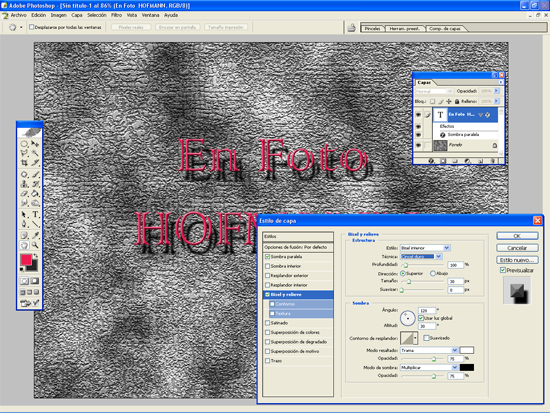 Con la propia capa de Texto (T) seleccionada, disminuiremos la opacidad, para el ejemplo, 85%.
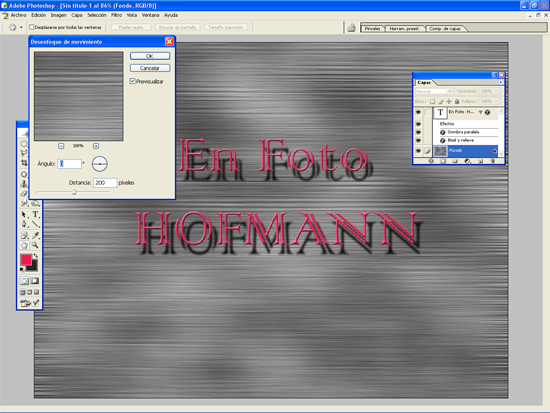
Ahora nos vamos a ocupar de la capa fondo. Con la capa fondo seleccionada, pulsaremos Filtro>desenfocar>desenfoque de movimiento. Esto provocará un ?corrimiento? de la imagen fondo. Para el ejemplo, ángulo 0º, distancia 200 px.
Con la propia capa de Texto (T) seleccionada, disminuiremos la opacidad, para el ejemplo, 85%.
Ahora nos vamos a ocupar de la capa fondo. Con la capa fondo seleccionada, pulsaremos Filtro>desenfocar>desenfoque de movimiento. Esto provocará un ?corrimiento? de la imagen fondo. Para el ejemplo, ángulo 0º, distancia 200 px.
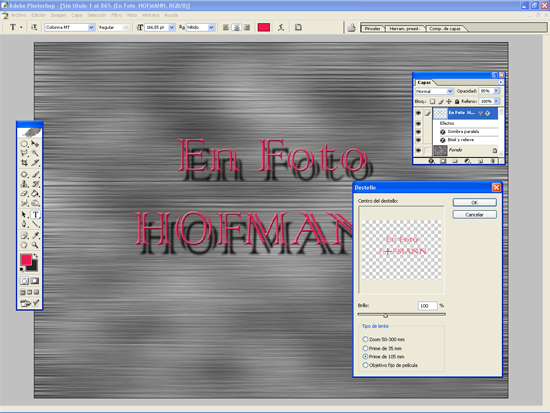
 Le vamos a dar a nuestro letrero un toque de iluminación. Como siempre, las acciones se producen sobre la capa seleccionada. Así pues seleccionemos la capa Texto, y a continuación Filtro> Interpretar > destello. El programa nos preguntará si queremos ?rasterizar? el texto. Esto significa que lo convertirá en ?imagen? y no será factible editarlo como antes. Si estamos segur@s de que el texto está bien, aceptamos, y seguimos. El destello es fácil de usar, una crucecita nos permitirá fijar el destello sobre el lugar adecuado, y elegiremos entre varias opciones el efecto deseado. Lo aceptamos todo, y ha llegado el momento de recortar lo que sobre. Recordaremos el comando ?C? que nos facilitará recortar la imagen.
 Una vez terminado el letrero, observamos que no le vendría mal un poco de contraste. Imagen> ajustes> brillo/contraste, p.e. +60.
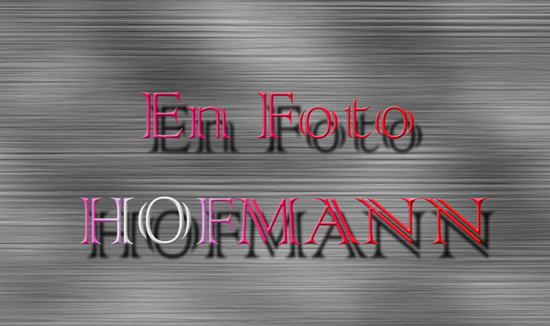 ¿Qué tal, ya lo habéis terminado? Pues a acoplar la imagen Capa>acoplar imagen.
Hasta pronto, y abrigaros bien, parece que hace algo de fresquito!.
¿Qué tal, ya lo habéis terminado? Pues a acoplar la imagen Capa>acoplar imagen.
Hasta pronto, y abrigaros bien, parece que hace algo de fresquito!.
Añadiremos un poco de ?ruido?. El ruido es el equivalente del efecto producido en una película de las de antes, donde se denominaba ?grano?, de un aspecto parecido a la arenilla.Filtro>Ruido>añadir ruido. Parámetros 15%, distribución uniforme (también existe la distribución gaussiana, o sea aleatoria), y monocromático.
Ha llegado el momento de escribir nuestro texto. Elegiremos la herramienta texto (es muy fácil, es la gran T). Tenemos varias opciones, elegimos Texto Horizontal, y escribimos ?En foto ?enter para hacer punto y aparte- Hofmann?. Como hemos explicado en un post anterior, es el momento de seleccionar el tipo de letra, tamaño, color etc. Para el ejemplo, Colonna MT, color código EC1A50. Si no nos quedara bien centrado, usaremos la herramienta ?mover? pasa situar el letrero en su sitio.
Con la capa de Texto seleccionada, que se habrá creado automáticamente, crearemos una capa de estilo: Capa>Estilo de capa>Opciones de fusión>Sombra paralela. Aquí también hay diversos parámetros que podemos modificar. Para el ejemplo, Distancia, 30. Tamaño, 6, modo fusión, multiplicar, opacidad 75%. La opción opacidad es interesante, para que la ?sombra? se funda parcialmente con el fondo.
Nuevamente la capa Texto seleccionada, añadiremos otra capa de estilo: Capa>Estilo de capa>opciones de fusión> Bisel y relieve. Para el ejemplo hemos elegido bisel interior, cincel duro, tamaño 30.
Con la propia capa de Texto (T) seleccionada, disminuiremos la opacidad, para el ejemplo, 85%.
Ahora nos vamos a ocupar de la capa fondo. Con la capa fondo seleccionada, pulsaremos Filtro>desenfocar>desenfoque de movimiento. Esto provocará un ?corrimiento? de la imagen fondo. Para el ejemplo, ángulo 0º, distancia 200 px.
Le vamos a dar a nuestro letrero un toque de iluminación. Como siempre, las acciones se producen sobre la capa seleccionada. Así pues seleccionemos la capa Texto, y a continuación Filtro> Interpretar > destello. El programa nos preguntará si queremos ?rasterizar? el texto. Esto significa que lo convertirá en ?imagen? y no será factible editarlo como antes. Si estamos segur@s de que el texto está bien, aceptamos, y seguimos. El destello es fácil de usar, una crucecita nos permitirá fijar el destello sobre el lugar adecuado, y elegiremos entre varias opciones el efecto deseado. Lo aceptamos todo, y ha llegado el momento de recortar lo que sobre. Recordaremos el comando ?C? que nos facilitará recortar la imagen.
Una vez terminado el letrero, observamos que no le vendría mal un poco de contraste. Imagen> ajustes> brillo/contraste, p.e. +60.
¿Qué tal, ya lo habéis terminado? Pues a acoplar la imagen Capa>acoplar imagen.
Hasta pronto, y abrigaros bien, parece que hace algo de fresquito!.
Etiquetas:
#tutoriales